镜像操作:
- 从仓库搜索镜像:
docker search image-name
搜索结果过滤:
	#是否是官方提供:
	docker search --filter "is-official=true" image_name
	# 是否是自动化构建:
	docker search --filter "is-automated=true" image_name
	# 大于多少个`star`
	docker search --filter stars=3 image_name
下载镜像:
docker pull image_name
- 本地镜像的查看:
docker images
- 删除:
docker rmi image_name
- 修改镜像名字:
docker tag images_id 要推送的主机地址/镜像名:版本号
- push到docker仓库
# 前提是已经在docker服务注册并创建了仓库
docker push 刚刚修改的镜像名字(要推送的主机地址/镜像名:版本号)这一长串
容器基本操作:
- 查看容器:
docker ps
- 创建容器:
docker run -itd --name=container_name images_name
-i: 以交互模式运行容器;
-d: 后台运行;
-t: 为容器重新分配一个伪输入终端;
--name: 容器名字;
- 查看所有容器:
docker ps -a
- 停止容器:
docker stop container_name
- 重启容器:
docker restart container_name
- 删除容器: # 删除之前要先停止
docker rm container_name
容器修改与保存
- 进入容器
docker exec -it container_name /bin/bash
- 修改容器提交:
docker commit -a "author" -m "modify" container_name/container_id new_image_name:tag_name
端口映射
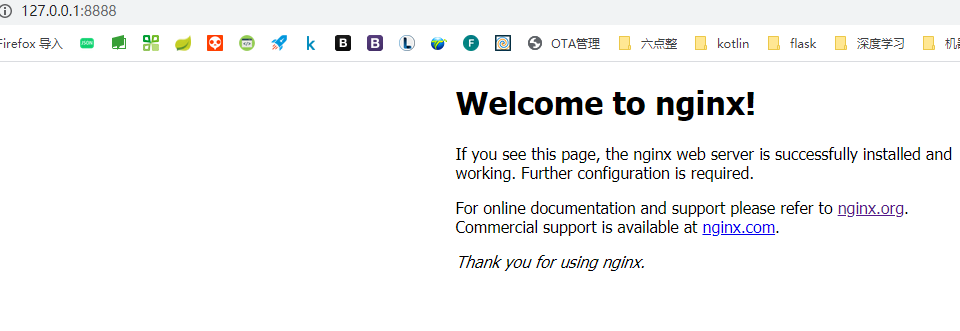
docker run -itd --name=container_name -p 8888:80 images_name
-p8888 指的是 宿主机端口->端口映射到容器80端口 访问:127.0.0.1:8888
注意:命令顺序不能反,image_name在最后